
Jak instalować rzeczy na systemach Linux Mint, Zorin, Debian i Ubuntu
Linux to otwarty i darmowy system operacyjny, stanowiący coraz atrakcyjniejszą alternatywę dla dominującego Windowsa.
Wyróżnia się głównie tym, że bardziej szanuje wolność i prywatność swoich użytkowników. A że ten blog skupia się na cyfrowej prywatności, to Linux gości w różnych samouczkach. Takich jak ten.
Pokażę tu, w jaki sposób instaluje się różne rzeczy na Linuksach z „rodziny” Debiana, wykorzystujących pliki DEB. Do tej grupy należą najpopularniejsze Linuksy, takie jak: Mint, Zorin, Debian czy Ubuntu.
Do kogo kieruję wpis? Do osób chcących nabrać intuicji w sprawach instalacyjnych i nie kopiować na oślep poleceń z internetu.
Omówię po ludzku podstawowe mechanizmy, programy z interfejsem graficznym, instalatory konsolowe i parę pułapek, w jakie można wpaść.
Będzie też o instalowaniu offline, bez internetu – co może się przydać podczas używania systemu w trybie live („systemowym incognito”).
Zapraszam!
 Uwaga
Uwaga
Nie omawiam instalowania na innych Linuksach, takich jak Fedora i jej pochodne (tam używa się plików RPM) czy wszelkie Linuksy dla osób lubiących majsterkować. Tym niemniej: pierwsza część samouczka jest na tyle ogólna i uniwersalna, że zachęcam do jej przeczytania.
Spis treści
- Ogólnie o instalowaniu
- Instalowanie na Linuksach opartych na Debianie
- Rozwiązywanie błędów
- Bonus: instalowanie offline
Ogólnie o instalowaniu
Zwrot „system Linux” jest strasznie nieprecyzyjny. Na bazie Linuksa powstała cała galaktyka systemów, w tym kilka wielkich rodzin. Ich częścią wspólną jest jedynie jądro systemu, jego misterne wnętrze.
Podobne rozdrobnienie panuje w kwestii instalowania rzeczy z zewnątrz. Linuksy łączy tu ogólny motyw: jakiś program, który pozwala łatwo pobierać moduły z zaprzyjaźnionej bazy i czynić je częścią systemu.
A jaki to program, jakich używa formatów i jakiej bazy? Na tym poziomie pojawiają się różnice.
Najpierw opiszę te bardziej uniwersalne kwestie, które łączą Linuksy ponad podziałami. Oczywiście odnoszą się również do Linuksów „debianowatych”.
Instalacja ma kilka etapów
Instalacja z punktu widzenia użytkowników bywa prosta. Uruchamia się program, chwilę czeka aż coś sobie załaduje. Wyszukuje się coś po nazwie, klika Instaluj i czeka, aż nowe rzeczy zostaną zainstalowane.
Wszystko wygląda jak jeden płynny proces. A tymczasem pod spodem zachodzi kilka rozłącznych etapów:
- odświeżenie listy plików dostępnych w internetowych bazach;
- pobranie z internetu pakietów z rzeczami do zainstalowania;
- instalacja właściwa.
Odnośnie punktu 1 – świeży system ma zapisane jedynie ogólne adresy baz. Ich zawartość czasem się zmienia, pojawiają się nowe wersje programów… Dlatego wiele menedżerów po uruchomieniu odświeża pamięć podręczną. Po ludzku: aktualizuje informacje o dostępnych rzeczach.
Do punktu 2 nie mam uwag, jest dość oczywisty.
Odnośnie punktu 3 – na tym etapie następuje wypakowanie plików z wnętrza pakietu i ułożenie ich we wskazanych miejscach. Często są też aktualizowane różne systemowe listy, jak lista programów z własnymi ikonami.
Analogia smartfonowa
Cały proces instalacji bardzo przypomina ten znany choćby ze smartfonów. Tyle że zamiast kontrolowanej przez Google’a bazy Sklep Play i stale dociskanej śruby mamy przyjaźniejsze źródła. I można łatwo zdobywać pliki spoza oficjalnych baz – nikt nie próbuje tego demonizować tak jak Google.
Piramidki zależności
Warto też wiedzieć, czym są zależności (ang. dependencies). To różne programy i biblioteki, których wymaga do działania instalowana rzecz.
Te moduły również mogą opierać się na swoich zależnościach, one z kolei na swoich… I tak dalej.
Można to przedstawić jako piramidkę. Zielone rzeczy już mamy zainstalowane, czerwonych jeszcze nie. Jeśli jakiś klocek leży pod innym, to jest jego zależnością.
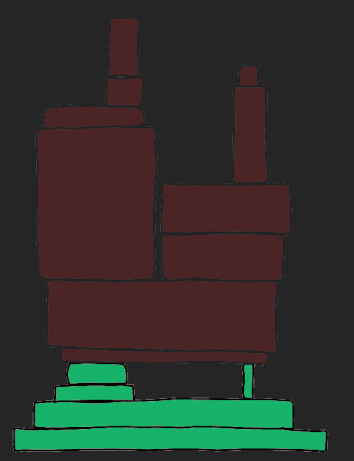
Źródło: nieśmiertelny komiks XKCD. Przeróbki moje.
Na bardziej doszlifowanych Linuksach nie trzeba się martwić zależnościami, programy ogarniają je za nas i „budują piramidkę od podstaw”.
Kwestia uprawnień administratora
W wielu przypadkach instalowane rzeczy trafiają do folderów systemowych; nawet proste czcionki lądują w /usr/share/fonts. Ingerowanie w takie foldery wymaga uprawnień administratora (językiem linuksowym: roota).
Z tego względu nie ma co się dziwić, jeśli program sterujący instalacją poprosi przed nią o uwierzytelnienie, czyli potwierdzenie uprawnień (albo nie poprosi, za to wyświetli błąd).
Potwierdzamy je przez wpisanie hasła, jeśli mamy jakieś ustawione.
To normalne, warto się do tego przyzwyczaić. Po instalacji większość programów będzie już śmigała bez uprawnień admina, bo samo czytanie plików systemowych ich nie wymaga.
Instalowanie na Linuksach opartych na Debianie
Wyżej były rzeczy uniwersalne, teraz już wchodzimy na teren „rodu Debiana”, jednego z najbardziej wpływowych na Linuksach. Przypomnę: należą do niego Linuksy takie jak Mint, LMDE, Zorin, Ubuntu.
Podział ról
Na Linuksach „debianowatych” panuje podział ról – nie ma jednego wielkiego instalatora, tylko kilka osobnych programów, które ze sobą współpracują.
Sytuację można porównać do działów jakiejś fikcyjnej firmy:
-
instalatory graficzne
„Dział obsługi klienta”, który ma ładnie się prezentować, przyjmować prośby i przekazywać je tym od działania. W praktyce intuicyjne, graficzne menu, przez które można wyszukiwać i instalować programy.
-
program APT
„Dział zaopatrzenia”, który przywozi rzeczy na miejsce i je inwentaryzuje. W praktyce: APT ustala, czego potrzeba i pobiera to z internetu.
Można powiedzieć, że realizuje bezpośrednio ogólne etapy numer 1 i 2. Ostatni krok zostawia DPKG. -
program DPKG
„Dział montażu”, ludzie od fizycznej roboty. Odpowiada za instalację właściwą wskazanych plików (etap ogólny numer 3), umieszcza je w oczekiwanych folderach. Zwykle działa na polecenie APT-a, ale można go też kontrolować bezpośrednio.
Świetną właściwością APT-a (z której korzystają też oparte na nim interfejsy) jest to, że automatycznie ustala i pobiera potrzebne zależności. Dzięki temu zdobywamy wszystko, co potrzebne do działania programów.
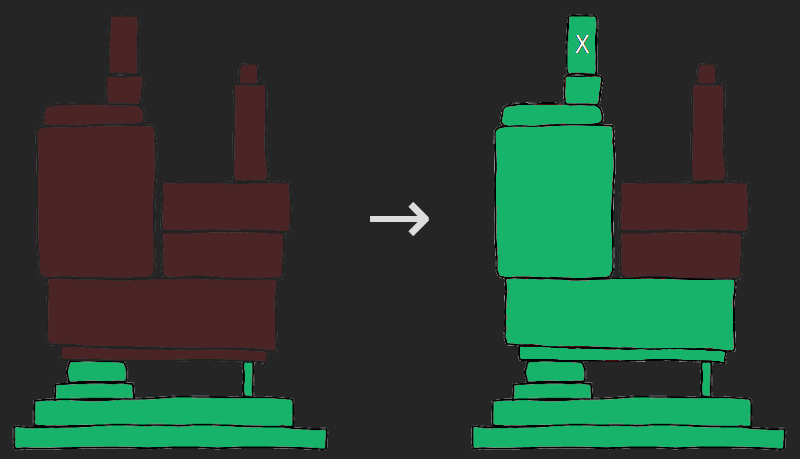
Przykładowa instalacja przez APT-a – albo oparte na nim interfejsy – jakiegoś pakietu X.
Część nadal czerwona, bo nie były to zależności bezpośrednie, więc nie zostały pobrane.
Kwestia plików i ich źródeł
Wyżej wspomniałem o plikach. W przypadku Linuksów opartych na Debianie jednym z głównych formatów związanych z instalacją są pliki DEB (czasem będę też pisał .deb).
To one są pobierane przez APT-a, a potem przetwarzane przez DPKG. Każdy z nich może zawierać dowolną ilość rzeczy, od sporych programów po pomocnicze biblioteki, a nawet pojedyncze czcionki.
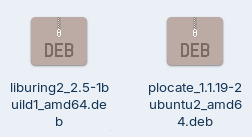
Przykładowe pliki DEB w przeglądarce plików systemu Zorin.
Moduł plocate to program dla użytkowników; liburing2 to biblioteka, której potrzebuje do działania. Automatycznie instalowana, jako zależność, gdy instalujemy plocate.
Program APT, główny „zdobywca rzeczy”, pobiera je wyłącznie z dozwolonych źródeł, które ma na swojej liście (zwanych repozytoriami).
Ta domyślna lista różni się nawet między systemami z tego samego „rodu Debiana”. Można wyróżnić dwa dominujące źródła:
-
Bazy Debiana
Korzystają z nich systemy takie jak Debian czy LMDE (Linux Mint Debian Edition; odmiana Minta). -
Bazy firmy Canonical (twórców Ubuntu)
Korzystają z nich: Ubuntu, Zorin, pozostałe odmiany Minta.
Można również własnoręcznie dodawać bazy do listy.
Jeśli ich twórcy zadbali o zgodność, to cała instalacja z punktu widzenia użytkowników będzie przebiegała dokładnie tak samo, jakby instalowali z oficjalnych baz. Zwiększy się jedynie liczba rzeczy dostępnych na liście.
W tym wpisie źródła właściwie nie mają znaczenia; w przykładach używam tego, co system domyślnie zapewnia. Warto natomiast zapamiętać, że nie zapewnia wszystkiego, ale alternatywy są na wyciągnięcie ręki.
Czasem zdarza się również, że ktoś udostępnia pliki DEB bezpośrednio, poza bazami. Nadal można je instalować, zaś ewentualne zależności powinny zostać automatycznie pobrane z internetu (o ile używa się APT-a albo opartych na nim interfejsów).
Programy z interfejsem graficznym
Wiele osób jest nieprzyzwyczajonych do konsoli i woli instalować wszystko przez zwykłe, klikalne menu. Popularne Linuksy wychodzą tej potrzebie naprzeciw, choć z różnym skutkiem.
W tej części omówię krótko dostępne programy. Zazwyczaj nie trzeba ich instalować, są od początku częścią systemu.
Programy na Mincie
Mint rozpieszcza użytkowników i zapewnia kilka programów pozwalających instalować rzeczy z zewnątrz. Wszystkie korzystają za kulisami z APT-a.
Głównym programem od instalowania rzeczy jest Menedżer Oprogramowania (ang. Software Manager).
Można go uruchomić nawet wtedy, gdy nie do końca wiemy, czego chcemy – umożliwia eksplorację, przeszukiwanie baz, a potem wybranie znalezionej rzeczy i jej szybkie zainstalowanie.
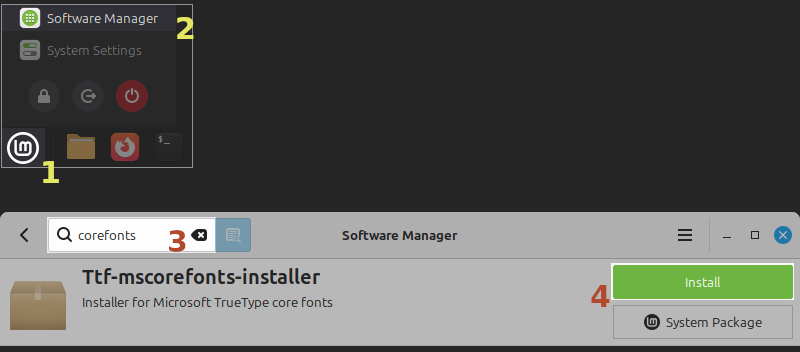
Aby go użyć, można:
- połączyć się z internetem,
- kliknąć ikonę Minta w dolnym lewym rogu,
- kliknąć pole
Menedżer Oprogramowania, - po otwarciu programu wyszukać po tekście interesujący nas pakiet i kliknąć odpowiadający mu kafelek,
- kliknąć przycisk
Instaluj.
A co, jeśli mamy na dysku pobrany skądś plik .deb i go dwukrotnie klikniemy? W takim wypadku włączy się program o nazwie Captain. Wyświetli listę zależności, jakich wymaga dany pakiet. Jeśli potwierdzimy chęć instalacji, to wszystko pobierze i zainstaluje, zwracając się do APT-a.
Choć Captain bardzo ułatwia instalację plików z zewnątrz, ma też wady. Jeśli zaznaczy się wiele plików DEB i je otworzy, to każdy z nich dostanie osobne okno. Lepsze wydawałoby się jedno okno, porządkujące zaznaczone pakiety (np. jako drzewko) i pozwalające na ich masową instalację.
Ciekawostka
Miałem przyjemność zaproponować drobną poprawkę do programu Captain. Jeśli zostanie przyjęta, to okno nie pozostanie wygaszone w razie nieudanej instalacji. Pozostaje czekać, aż twórcy Minta znajdą chwilkę czasu na jej zaakceptowanie.
Parę innych programów wbudowanych w Minta ma możliwość instalowania rzeczy z wąskiej listy, związanych ze swoją „działką”.
Przykładowo: program od ustawień językowych (nazwa wewnętrzna mintlocale; bohater innego mojego samouczka) pozwala pobierać przez swój interfejs pakiety z tłumaczeniami różnych programów.
GNOME Software na Zorinie (ku przestrodze!)
Na Zorinie domyślnie zainstalowanym programem od instalowania innych programów jest GNOME Software. Osobiście za nim nie przepadam, parę przyczyn zaraz wymienię. Ta najgorsza w kontekście tego wpisu: nie pozwala szukać w bazach plików DEB.
Pokazuje jedynie rzeczy udostępniane w nowszych formatach „kontenerowych”, jak Flatpak. A że posługują się nim raczej większe projekty open source, pełnoprawne programy itd., to mnóstwa drobniejszych rzeczy się przez GNOME Software zwyczajnie nie znajdzie.
Ciekawostka
Nazwa programu bierze się stąd, że jest częścią tak zwanego środowiska GNOME. Tworzą je (niezwiązani z Zorinem) ludzie mocno przekonani do swoich racji, nieraz wycinający lubiane funkcje w imię tworzenia współczesnego interfejsu.
Spotykają się przez to z falami krytyki. Uważałem ją kiedyś za jojczenie purystów… Ale im bardziej poznaję świat Linuksów, tym lepiej ją rozumiem.
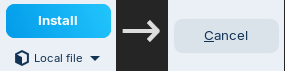
GNOME Software nie jest tak całkiem wrogi plikom .deb i obsługuje przynajmniej klikanie plików ręcznie pobranych. Tyle że… Jeśli nie mamy łączności z internetem, to instalacja po cichu się nie powiedzie. Nawet jeśli klikniemy niezależny plik DEB, któremu nie brakuje żadnych zależności.
Po kliknięciu przycisk instalujący zmieni stan i taki pozostanie, nie wyświetlając żadnej informacji zwrotnej:
A jeśli już się połączymy z tym internetem? To nadal wywali błąd, jeśli klikniemy plik posiadający brakujące zależności. Nawet gdy te zależności leżą obok w tym samym folderze:
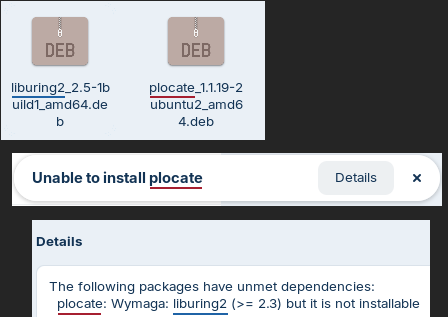
Polski mieszany z angielskim to tylko tymczasowa niedogodność, łatwa do naprawienia.
Błąd by zniknął, gdyby zaktualizować listy APT-a. Tyle że program nawet nie sugeruje takiej opcji i trzeba by to zrobić na własną rękę. Czy to się nie kłóci z ideą graficznego interfejsu ułatwiającego życie?
No to może pokazać te zależności wprost – zaznaczając wiele plików DEB naraz (główny oraz zależności) i wybierając opcję ich otwarcia?
Lipa. Otworzy się tylko jedno okno, dotyczące jednego pakietu.
W obliczu tylu wad programu proponuję nie kopać się z koniem i pliki DEB instalować na Zorinie przez konsolę. Albo zainstalować jakiś graficzny zamiennik, jak GDebi (wspomniany niżej).
Zorin niestety spycha w stronę APT-a, utrwalając stereotyp o Linuksie dla konsolowców.
Inne programy z interfejsem graficznym
Z systemem Ubuntu nie jestem na bieżąco. Albo trzymają się GNOME Software, którego krytykuję wyżej, albo rozwijają coś własnego. Ale nawet w tym drugim przypadku nie liczyłbym na łatwą pracę z plikami DEB (Ubuntu bardzo promuje własny format o nazwie Snap).
Na klasycznym Debianie za instalowanie odpowiada Synaptic.
Istnieje również niezależny program od instalowania, zwący się GDebi, podobno fajny.
Wszystkie wymienione programy łączy ogólna zasada działania – czeka się chwilę na aktualizację baz, wyszukuje interesujący nas moduł/pakiet, po czym instaluje go kliknięciem.
Instalacja konsolowa przez APT-a
Instalacja konsolowa polega na tym, że uruchamia się program o nazwie Terminal, wpisuje albo wkleja w niego komendę, a potem czeka, aż wskazana rzecz się zainstaluje.
Najprostszej instalacji konsolowej odpowiadają takie dwie linijki:
sudo apt update
sudo apt install PAKIET
Linijka pierwsza odpowiada etapowi ogólnemu numer 1. Odświeża listę dostępnych rzeczy – co ma spore znaczenie, bo przy nieaktualnych listach mogą wyskakiwać błędy. Nie trzeba jej używać za każdym razem, ale dla pewności można.
Linijka druga odpowiada etapom ogólnym 2 i 3. Instaluje wskazany PAKIET – musi to być pełna, wewnętrzna nazwa pakietu, który chcemy zainstalować. Zakładam, że tę nazwę gdzieś ktoś podał (na forum, w instrukcji…) i nie trzeba jej ustalać.
…I to w sumie tyle! Po użyciu komendy powinno poprosić o podanie hasła admina (normalna rzecz). Potem zapewne o potwierdzenie, że chcemy zainstalować ileśtam megabajtów nowych rzeczy. Robi się to przez wciśnięcie odpowiedniego klawisza (T na spolszczonym systemie, Y na angielskim), a po nim klawisza Enter.
Kiedy potwierdzimy, to konsola zapełni się tekstem. Ostatnie linijki powinny wspominać o przetwarzaczach (ang. triggers), a linijkę niżej powinien migać kursor, sugerując gotowość do przyjmowania dalszych komend.
Można spojrzeć szybko na ostatnie linijki i wyłapać, czy nie ma żadnych błędów. Gdyby były, to można przejść do możliwych rozwiązań.
W rozwijanych zakładkach parę nieobowiązkowych poszerzaczy wiedzy.
apt kontra apt-get
W przykładzie użyłem programu konsolowego apt. Warto jednak wiedzieć, że APT to cały pakiet programów, z których dwa są bardzo podobne:
- starszy
apt-get, typowo od instalacji, - nowszy
apt, ogólniejszy.
Na szczęście w przypadku najprostszej instalacji różnica między programami zanika – apt install i apt-get install prowadzą do tego samego efektu; można je stosować zamiennie.
Jeśli jednak wyjdzie się poza komendy od instalowania, to przybywa różnic. W szczególności apt(-get) download ma parę swoich dziwactw, o których jeszcze wspomnę.
Co praktycznego warto zapamiętać? Żeby nie mieszać alkoholi programów. Jeśli znalazło się w internecie przykład, gdy ktoś używa apt-get, to raczej tego się trzymać i nie zmieniać go na apt w ramach własnej inwencji.
A jeśli tworzy się porady dla innych osób – to nie zmieniać last minute jednego programu na drugi, jakby były synonimami.
Sam się na tym przejechałem; możecie się uczyć na moich błędach 
Ustalanie nazw pakietów
Wyżej założyłem, że znamy pełną nazwę jakiegoś pakietu/modułu, który chcemy zdobyć.
Tak często jest; instrukcje instalacji albo porady na forach nieraz zawierają gotowe polecenia pokroju sudo apt install NAZWA, które wystarczy skopiować. Społeczność linuksowa lubi i umie pomagać.
Warto jednak wiedzieć, że ogólnie nazwa modułu nie zawsze odpowiada nazwie zawartości. Nawet przy rzeczach znanych.
Przykłady? Czcionka Comic Sans jest w pakiecie ttf-mscorefonts-installer. Przeglądarka Brave jest w pakiecie o nazwie brave-browser.
Ciekawostka
Takie różnice w nazwach bywają czasem używane przez hakerów do squattingu – wypuszczania złośliwych paczek, np. z wirusami, o nazwach zbliżonych do oryginałów. W nadziei na to, że ludzie instalujący w ciemno się nabiorą.
Co zrobić, jeśli znamy nazwę jakiejś rzeczy, ale nie wiemy, jakiego pakietu jest częścią?
Można zapytać rzetelniejszego Ej-Aja albo przeszukać internety. Pomocna może być tutaj (niezależna, nieoficjalna) stronka pkgs.org.
Zawiera przyporządkowanie nazw rzeczy do pakietów (również DEB), w jakich są rozpowszechniane.
Inna opcja, gdy nazwa pakietu zawiera nazwę rzeczy plus coś jeszcze?
Po zaktualizowaniu listy rzeczy (sudo apt update) można poszukać fragmentu nazwy w bazie (apt search TEKST). A potem sprawdzić, czy pakiet pasujący nazwą faktycznie odpowiada temu, czego szukamy.
Instalowanie z plików
Jeśli już mamy na dysku pobrany plik .deb, zdobyty z tego czy innego źródła, to można go zainstalować przez APT-a:
sudo apt update
sudo apt install PLIK.deb
Warto jednak wiedzieć, że w tym przypadku należy mieć łączność z internetem, zaś ewentualne zależności zostaną pobrane z baz APT-a, a nie wzięte z folderów. Nawet jeśli leżą obok instalowanego pliku.
Inne niedogodności
Zazwyczaj konsola automatycznie podpowiada nazwy plików po naciśnięciu klawisza Tab. Nie w tym wypadku. Gdyby zaczęło się wpisywać sudo apt install PIERWSZE_LITERY i wcisnęło Tab, to niczego nie podpowie.
Jak zatem uniknąć przepisywania pełnej nazwy pakietu do konsoli? Można chwycić plik DEB i upuścić go wewnątrz okna konsoli – automatycznie wstawi się wtedy jego pełna ścieżka.
Kolejna pułapka: jeśli użyje się tylko drugiej linijki, bez aktualizowania baz, zaś instalowany plik ma brakujące zależności, to wyświetli błąd zatrzymanych pakietów („You have held broken packages”). Ale przynajmniej nie zablokuje to innych instalacji.
Inna przeszkadzajka? Jeśli użyje się polecenia na prostym pliku bez żadnych zależności, to zostanie zainstalowany, ale może się wyświetlić mylące ostrzeżenie mówiące coś o pobieraniu. Można je olać.
Można też użyć programu DPKG, pomijając internet i mechanizmy APT-a.
Może to przynieść niespodziewane skutki, więc odradzam to mniej wprawionym. Ale samą metodę warto poznać.
Ogólna komenda to:
Albo, jeśli chcemy zainstalować wszystkie pliki z aktywnego folderu:
Bezpośrednie używanie DPKG może niestety wpędzić użytkowników w pułapkę. A to dlatego, że ten program nie pobiera brakujących zależności. Jeśli na jakieś się natknie podczas próby instalacji, to wystąpi błąd niespełnionych zależności, blokujący wszelkie możliwości instalacji do czasu jego rozwiązania.
Czy zatem instalacja przez DPKG ma jakiekolwiek zalety? Tak – pozwala uniknąć aktualizowania list APT-a i łączności z siecią, co najlepiej pasuje do instalacji w trybie offline albo na komputerach odizolowanych.
Rozwiązywanie błędów
Instalowanie działa jak złoto… Póki działa. Ale czasem zdarza się, że z jakiejś przyczyny pojawi się ciut niejasny komunikat o błędzie. APT ma swoje dziwactwa.
Co gorsza, interfejs graficzny może obsługiwać te błędy po swojemu. Robi się wtedy głuchy telefon.
W tym miejscu zebrałem kilka błędów, na które osobiście się nadziałem. Na pierwszy rzut oka niejasnych, ale bardzo łatwych do rozwiązania.
„Pakiet nie ma kandydata do instalacji”
Po angielsku Package X has no release candidates. To taki błąd:
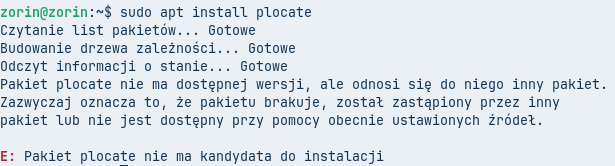
Komunikat o błędzie wymienia możliwe przyczyny; osobiście zetknąłem się z nim w przypadku, gdy APT miał nieaktualne listy. Łatwo się z tym zetknąć, gdy eksperymentuje się ze świeżym systemem z pendrive’a.
Żeby to naprawić, trzeba połączyć się z internetem i wykonać ręcznie ogólny etap 1, czyli aktualizację listy dostępnych rzeczy.
Na przykład taką komendą:
Interfejsy graficzne czasem wykonują to w tle; możliwe, że po połączeniu się z internetem i uruchomieniu programu od pobierania błąd zniknie również w konsoli. Tak przynajmniej jest w przypadku Menedżera Oprogramowania na Mincie.
„Zatrzymano uszkodzone pakiety”
Po angielsku You have held broken packages. Wygląda to tak:

Taki błąd może się pojawić, gdy użyjemy APT-a do zainstalowania pakietu prosto z pliku (sudo apt install PLIK.deb), ale nie znajdzie on niezbędnych zależności.
Brzmi groźnie, ale bez obaw, nic się nie uszkodziło! Przyczyną zwykle są nieaktualne listy pakietów. Trzeba się upewnić, że działa połączenie z internetem, po czym zrobić ich aktualizację:
„Niespełnione zależności”
Po angielsku Unmet dependencies.
Być może błąd ma różne przyczyny, ale najczęściej pojawiał mi się wtedy, kiedy próbowałem coś zainstalować bezpośrednio przez DPKG, nie mając niezbędnych zależności.
Pierwszą oznaką błędu był komunikat od DPKG:

Ten sam błąd będzie odtąd wyskakiwał podczas wszelkich prób instalacji (również innych modułów, również przez APT-a i niektóre programy graficzne). Do czasu jego rozwiązania niczego nie zainstalujemy.
Z czego wynika błąd? Ano z tego, że DPKG nie umie pobierać zależności. Nie mając ich pod ręką, szykuje do instalacji tylko nadrzędny pakiet, zauważa braki, po czym ogłasza kapitulację i oznacza cały stan jako wadliwy. A inne programy reagują na to alergicznie.
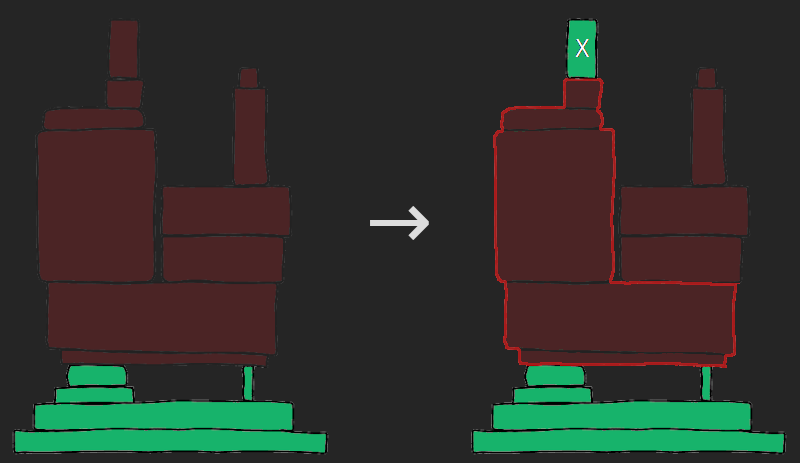
To dlatego nazywam cały błąd „błędem wiszącego wierzchołka”.
Genezę błędu oraz inne potencjalne sposoby jego rozwiązania na Mincie opisałem w osobnym wpisie, tu będzie krótko.
Szybkim rozwiązaniem powinno być użycie komendy sugerowanej przez konsolę (ale z uprawnieniami admina; bez nich wyskoczyłby błąd pliku blokady):
sudo apt --fix-broken install
Brak pliku Release (na Mincie z pendrive’a)
Jeśli uruchomi się Minta z pendrive’a (po instalacji na dysku ponoć błąd znika), to podczas rutynowej aktualizacji (ogólny etap 1) mogą się pojawiać komunikaty ze słowem cdrom, mówiące o braku jakiegoś pliku Release:
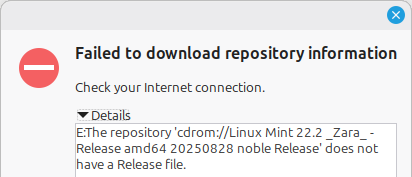
Tu akurat obrazek z wnętrza programu od instalowania pakietów językowych; mylnie traktuje ten błąd jak brak łączności.
Na chwilę obecną można je ignorować, zwykle wszystko działa mimo ich wyświetlenia. Według autorów Minta to drobiazg; efekt uboczny jakiegoś obejścia, którego używają, żeby instalować sterowniki.
„Nie udało się otworzyć pliku blokady”
Takie coś pojawia się głównie wtedy, gdy spróbuje się coś zainstalować bez uprawnień admina. Bez nich nie można ingerować w pliki systemowe, co prowadzi do niepowodzenia.

Tu na przykładzie programu strace… Który już miałem zainstalowany! Ale błąd zachodzi na samym początku, więc APT nawet tego nie sprawdził.
Mieszanie języków typowe dla Zorina świeżo z pendrive’a; po doinstalowaniu pakietu spolszczającego się poprawia.
Rozwiązanie? Jeśli instalujemy przez konsolę, to użyć tego samego polecenia co poprzednio, ale dopisać na jego początku sudo i spację (np. sudo apt install X).
Bonus: instalowanie offline
W tym miejscu pokażę, w jaki sposób można pobrać pliki DEB tylko raz, a potem je sobie zapisać i instalować z nich rzeczy bez łączności z siecią.
Ta możliwość szczególnie się przydaje, kiedy chce się wiele razy „stawiać świeży system”. Być może szykuje się kompy z Linuksem dla całej firmy/rodziny? Albo może chce się korzystać z Minta w trybie live dla większej prywatności?
Niezależnie od motywacji, należy wtedy rozbić proces instalacji na dwa odrębne etapy, oddalone od siebie w czasie:
- pobranie i zapisanie aktualnych pakietów,
- instalowanie zapisanych pakietów.
Uwaga
Przy korzystaniu z opisanej tu metody raczej nie uda się przenosić pakietów między systemami.
Jeśli pobraliśmy pliki DEB na Zorinie 17, to bardzo możliwe, że nie uda się ich zainstalować na Zorinie 18 albo jakimś Mincie, bo wystąpią niezgodności.
Zakładam tutaj, że pobieranie i instalowanie odbywa się na tej samej wersji systemu.
Etap pierwszy: pobieranie
Interfejsy graficzne, które sprawdzałem, nie dawały możliwości samego pobierania plików bez ich instalacji. Dlatego sięgnąłem do konsoli.
W roli komend pobierających proponuję użyć tych linijek:
apt download PAKIET
PAKIET to tradycyjnie pełna, wewnętrzna nazwa pakietu DEB.
Pobieranie bez sudo, bo nie wymaga admina (i warto go nie nadużywać).
Uwaga
W tym wypadku należy się trzymać komendy konsolowej apt i jej nie zmieniać. Nieco niżej, w rozwijanej zakładce, szczegóły dla zainteresowanych.
Po użyciu polecenia w aktywnym folderze pojawi się spakowane archiwum w formacie .tar.gz. To taki odpowiednik popularnego pliku ZIP. Zawiera zarówno pobieraną rzecz, jak i wszystkie jej zależności.
Można rozpakować to archiwum przez zwykłego menedżera plików, klikając je prawym przyciskiem myszy i wybierając opcję Wypakuj tutaj.
W środku będą różne pliki DEB – główny oraz zależności. Należy je sobie przenieść w jedno miejsce, choćby na pendrive’a.
W rozwijanych zakładkach informacje dodatkowe – o konieczności używania programu apt oraz bezkonsolowy sposób na zdobycie plików.
Różnice między apt i apt-get (tym razem istotne)
W przypadku instalacji oba programy działały tak samo, ale przy pobieraniu są między nimi istotne różnice – każdy z nich ma inne ograniczenia:
-
apt downloadpozwala pobierać jedną komendą najwyżej jeden pakiet DEB, ale za to zdobywa go ze wszystkimi zależnościami; -
apt-get downloadmoże pobrać więcej, ale nie zdobywa automatycznie zależności wskazanego pliku.
Niepobieranie zależności sprawia, że przy apt-get można wpaść w pułapkę – pobierze się pliki, zapisze, spróbuje później zainstalować… A tu „błąd wiszącego wierzchołka”, blokujący na pewien czas wszelkie możliwości instalowania. Dlatego proponuję zawsze używać apt download.
Co zatem zrobić, jeśli mamy do pobrania kilka osobnych pakietów, a nie chcemy używać dla każdego osobnej komendy? Jeśli nie jest ich jakoś wiele, to można to rozpisać w konsoli:
apt download PAKIET_1 && apt download PAKIET_2 && …
Sposób bez konsoli – branie ze składzika po instalacji
Pliki DEB można zdobyć również poprzez klikaninę; wykorzystując fakt, że po pobraniu przez APT pliki DEB zazwyczaj trafiają do tymczasowego składzika, zwanego po angielsku cache.
Dygresja językowa
Cache tłumaczy się na polski jako „pamięć podręczna”. Ale to pamięć w sensie ogólnym, bez związku z (drogim) RAM-em.
Angielskie cache odnosi się do każdego przypadku, gdy coś, co może się przydać, jest odkładane na później. Czy to na dysku, czy wewnątrz procesora, czy gdziekolwiek indziej.
Żeby uniknąć zamieszania, będę to nazywał swojsko – składzikiem.
Wspomniany składzik znajdziemy w folderze /var/cache/apt/archives. W środku znajdują się dwie rzeczy – folder partial i plik lock – których nie należy ruszać.
Całą resztę, czyli pliki DEB odpowiadające zainstalowanym rzeczom, można sobie skopiować.
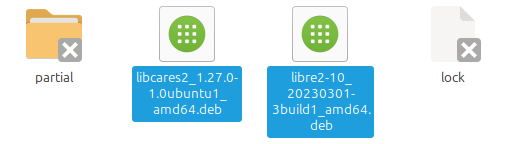
Uwaga
Jeśli komuś w tym miejscu nie gromadzą się pliki, to możliwe, że ma inaczej skonfigurowanego APT-a i trzeba coś zmienić w ustawieniach. Albo że interfejs graficzny wychodzi przed szereg i każe czyścić te pliki.
Ale na świeżym, domyślnym Mincie i Zorinie, po użyciu sudo apt install, działa to zgodnie z opisem.
Zaleta tej metody? Nie trzeba się bawić w rozpakowywanie żadnych plików .tar.gz; można po prostu skopiować wszystkie pliki DEB na jakiegoś pendrive’a i nosić je ze sobą.
Warto jedynie pamiętać, że wewnątrz skrytki wszystkie pliki są wymieszane, nierozdzielone według modułów.
Pozostaje rozdzielać je ręcznie, np. według daty modyfikacji. Albo czyścić składzik między instalacjami:
Etap drugi: instalacja
Po zapisaniu plików DEB przychodzi w końcu moment, gdy chce się je zainstalować. Być może podczas kolejnej sesji w trybie live, być może na świeżo postawionym Linuksie jakiegoś członka rodziny.
Wspominałem wcześniej, że programy graficzne słabo sobie radzą z tym zadaniem, dlatego zdam się na konsolkę.
Należy odwiedzić folder, w którym znajdują się wszystkie zdobyte pliki DEB, a potem użyć komendy:
sudo dpkg -i *.deb
Bierze ona wszystkie pliki z aktywnego folderu kończące się na .deb i instaluje je na komputerze. Jeśli są między nimi zależności, to pakiety zostaną zainstalowane w odpowiedniej kolejności.
…I to tyle, przekazałem co wiedziałem 
Mam nadzieję, że choć parę osób uniknie dzięki tym wskazówkom problemów na tle instalacyjnym i będzie mogło się cieszyć swoimi Linuksami.