
Jak ułatwić sobie życie z trybem ulotnym (live USB)
Tryb ulotny polega na tym, że ładuje się system z pendrive’a prosto do pamięci. Można go uruchomić niezależnie od tego, czy i jaki główny system mamy zainstalowany na dysku. Ten ładowany do pamięci raczej nie wchodzi mu w drogę.
Ten miniporadnik to uzupełnienie wpisu, w którym skupiam się przede wszystkim na zaletach trybu ulotnego pod kątem ochrony prywatności.
 Uwaga
Tekst na razie nie jest spójnym wpisem, tylko zbiorem luźnych informacji. Będę go stopniowo rozbudowywał i porządkował.
Schematy działania
Poniżej, w rozwijanych zakładkach, znajduje się parę schematów porównujących ruch plików na systemie klasycznym i ulotnym. To z tego wynika parę cech trybu ulotnego, które można próbować zmienić i dostosować, żeby lepiej się spisywał.
Tryb klasyczny
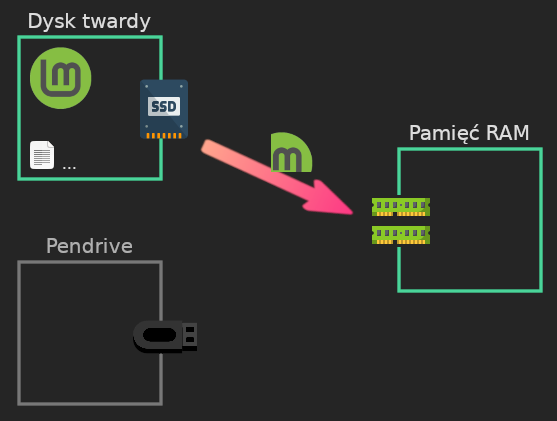
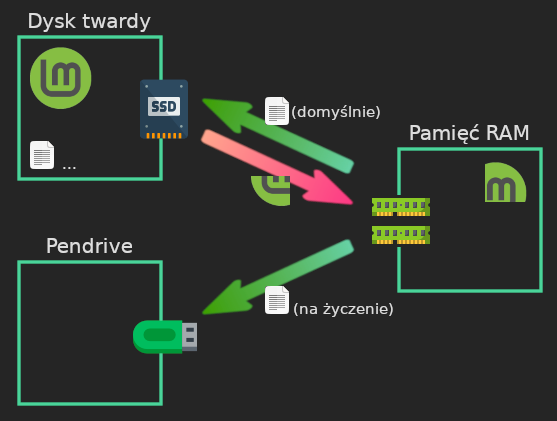
W ten sposób większość osób używa swojego systemu. Jest zainstalowany na stałe, na dysku, i ładuje się po zwykłym wciśnięciu przycisku zasilania.
Faza uruchamiania systemu:
Źródła ikon na schematach
Ikony ze strony Flaticon: dysk SSD od Hilmy Abiyyu A., pamięć RAM od JK-Icon, pendrive od Magnific, okrągła strzałka. Oficjalne logo systemu Linux Mint. Przeróbki moje.
Faza korzystania z systemu:
Tryb ulotny
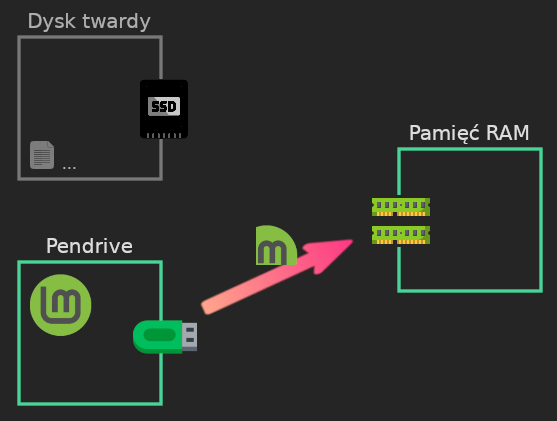
Polega na włożeniu specjalnie przygotowanego pendrive’a do portu USB, wciśnięciu przycisku zasilania w połączeniu z innym klawiszem, a następnie wybraniu, że chce się załadować system z pendrive’a, a nie dysku.
Faza uruchamiania systemu:
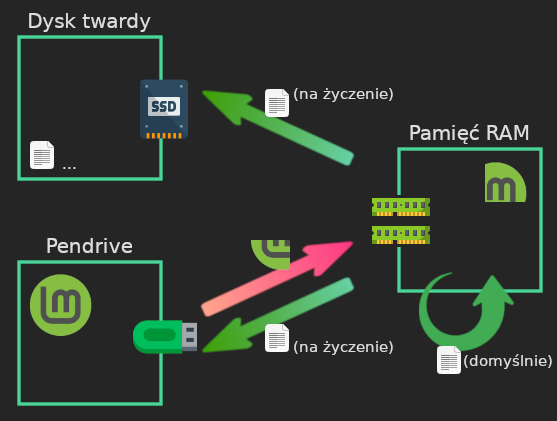
Faza korzystania z systemu:
Co warto zapamiętać?
- W obu przypadkach (systemu zwykłego i ulotnego) do pamięci trafia tylko część systemu, a reszta jest ładowana na raty z jakiegoś nośnika. W przypadku zwykłego trybu ten nośnik to zwykle dysk twardy; w trybie ulotnym to pendrive. Tak przynajmniej jest domyślnie.
- Dysk twardy jest zwykle dostępny nawet w trybie ulotnym; po prostu jest traktowany jak nośnik zewnętrzny. Żeby przenieść na niego jakieś pliki, trzeba je tam celowo skopiować, nie są na nim zapisywane domyślnie.
- Po wyłączeniu systemu zniknie wszystko, co było w pamięci. To właśnie ulotność.
Usprawienia i rozwiązywanie problemów
W tym miejscu opiszę krótko, jakie rzeczy można zmienić, żeby tryb ulotny lepiej działał (albo w ogóle działał). Będę przy tym odsyłał do innych swoich poradników, które obszerniej poruszają konkretne sprawy.
Kopiowanie całego systemu do pamięci
Gdy używa się trybu ulotnego, zwykle tylko część systemu jest kopiowana z pendrive’a do pamięci. Reszta zostaje wyłącznie na pendrivie i jest z niego ładowana, gdy pojawi się taka potrzeba.
Taki podział ról prowadzi do pewnej niedogodności – pendrive zwykle musi być wpięty do portu USB przez cały czas. W niektórych przypadkach (PorteuX) można na niego zgrywać pliki, w innych (system z Ventoya) nie można. Niezależnie od tego, wyciągnięcie go skutkowałoby błędami.
Żeby to zmienić, można kazać systemowi kopiować się do pamięci RAM w całości, a nie tylko w części. Włączanie systemu trwa wtedy dłużej i zajmuje on więcej miejsca w pamięci… Ale za to można swobodnie wypiąć pendrive’a.
Ten nakaz sprowadza się nieraz do prostej opcji, której nazwa zależy od systemu.
Pełne kopiowanie do pamięci na różnych Linuksach
-
Na popularnych Linuksach z „rodziny Debiana” (Mint, Zorin…) podczas uruchamiania systemu należy wejść w tak zwane menu bootloadera, wyświetlić listę opcji i dopisać do nich
toram. Cały proces dokładniej opisałem w tym przewodniku, na przykładzie Minta.Tę opcję trzeba ustawiać przy każdym uruchomieniu. A da się na stałe? Tak. Jeśli dany Linux jest udostępniany jako plik
.iso, to należałoby go rozpakować, wprowadzić zmiany w odpowiednim pliku z ustawieniami i ponownie spakować całość do pierwotnej postaci. Jeszcze nie miałem okazji tego opisać. - Na Fedorze jest ponoć bardzo podobnie jak na systemach opisanych wyżej, tyle że zamiast
toramtrzeba wpisaćrd.live.ram=1. -
Niektóre systemy, zwłaszcza dostosowane do pendrive’ów, mają własne, prostsze ustawienia odpowiedzialne za kopiowanie do pamięci.
Przykładowo: po stworzeniu sprawnego pendrive’a z wgranym systemem PorteuX, można otworzyć plik
PENDRIVE/porteux/porteux.cfgi dopisać tam w osobnej linijce tekstcopy2ram. Gdy mamy taką linijkę w pliku, to przy kolejnych uruchomieniach system będzie ładował się do pamięci.